
做簡報是多數工作者的日常苦差,偏偏 AI 工具選擇又多到讓人不知從何下手:Gamma 雖然能一鍵生成,卻常常架構混亂;NotebookLM 版面好看,卻沒辦法直接改字;Claude 能輸出 PPTX 檔,但前期設定又得花上一大段時間。
這份地圖整合《數位時代》共 20 篇 AI 簡報教學,按照工作流三階段組織:選工具、下提示詞、後製修改。無論你是從零開始找工具,還是用了半年還在修改地獄裡打滾,都能找到適合自己的學習資源。
文章目錄(點擊可直接前往該段落)
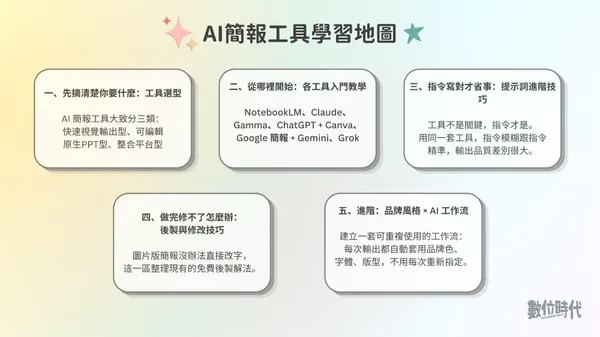
一、先搞清楚你要什麼:工具選型
二、從哪裡開始:各工具入門教學
三、指令寫對才省事:提示詞進階技巧
四、做完修不了怎麼辦:後製與修改技巧
五、進階:品牌風格 × AI 工作流
一、先搞清楚你要什麼:工具選型
AI 簡報工具大致分三類:
- 快速視覺輸出型(NotebookLM、Gamma):輸入文字就能生出美觀投影片,適合需要快速成品、不要求深度修改的場景。
- 可編輯原生 PPT 型(Claude Cowork、Claude Design、Google 簡報 + Gemini):輸出 .pptx 格式,每個文字框都能修改,適合需要持續迭代的提案。
- 整合平台型(Canva + ChatGPT/Claude、PowerPoint + Claude):在習慣的設計環境裡加入 AI 輔助,學習成本最低。
二、從哪裡開始:各工具入門教學
知道自己要什麼之後,下一步就是找對工具、讀對教學。以下按工具分類整理,每個工具附上 1–2 句核心特色說明,讓你快速判斷值不值得花時間試。不確定從哪開始的話,可以先從你現在最常用的平台(Google Workspace、PowerPoint、或瀏覽器版 AI)對應的那套入手。
NotebookLM(Google)
把資料丟進去,自動生成有設計感的簡報。免費版可用,弱點是輸出的簡報只有圖片或 PDF,無法直接編輯文字框。
| 文章 | 簡介 |
|---|---|
| NotebookLM怎麼用?2026最新實測,9大功能+10種圖表風格,零基礎也能一次上手 | 介紹 NotebookLM,從「是什麼、怎麼用,到最新功能更新」的完整教學與實測心得。 |
| Google發布8種NotebookLM簡報範本,零散筆記變專業簡報 | 示範 8 種 NotebookLM 簡報實戰用法,附中英文提示詞讓你直接複製套用。 |
Gamma
輸入標題或文字就能一鍵生成,免費版已夠用,但對架構理解較弱,建議先在其他 AI 整理好大綱再匯入。
| 文章 | 簡介 |
|---|---|
| 實測|Gamma、Presentations.ai,免費AI簡報工具怎麼做?Prompt分享、步驟詳解 | 實測兩款免費 AI 簡報工具 Gamma 和 Presentations.ai,說明「正確打開方式」 |
| 10款免費AI簡報工具:Gamma、Felo…這款連PPT原始檔都能下載 | 幫讀者整理「Gamma 以外還有哪些免費 AI 簡報工具可以用」,分門別類介紹 10 個選擇,讓你點數用完也不會斷糧。 |
| AI簡報工具Gamma 與Canva 該選誰?製作教學、優缺點一次看 | 比較 Canva 和 Gamma 兩款 AI 簡報工具的差異與使用情境。 |
Claude(Cowork / Design / for PowerPoint)
3種方式選一個:Cowork 直接輸出 .pptx 可批次生成;Design 按品牌風格生成可匯出 PPTX 或 Canva;for PowerPoint 則是讓 Claude 住進 PPT 側邊欄。
| 文章 | 簡介 |
|---|---|
| 怎麼用Claude Cowork做簡報?6步驟圖解、3進階用法,一次量產出可編輯的PPT | 教你怎麼用 Claude Cowork 模式「批量做出可編輯的 PPT」 |
| Claude Design簡報教學|從建立專案到匯出PPTX、Canva,4步驟打造品牌風格簡報 | 介紹 Claude Design 這個工具,重點放在「用它快速做品牌風格簡報、介面和原型」。 |
| Claude for PowerPoint教學:如何把AI放進PPT?安裝、設定與3大應用完整解析 | 介紹一個外掛「Claude for PowerPoint」,教你如何把 Claude AI 直接安裝到 PPT 裡,變成右側邊欄的簡報小幫手,並示範三種典型應用情境。 |
ChatGPT + Canva
用 ChatGPT 整理大綱,送進 Canva 生成投影片,兩者共用帳號串接,輸出視覺效果穩定。
| 文章 | 簡介 |
|---|---|
| 教學|怎樣用ChatGPT做簡報?6步驟做完、一鍵打包PPTX,而且幾乎沒錯字! | 教你怎麼用 ChatGPT Images 2.0 一站式做簡報。 |
| 教學|如何用 ChatGPT 串聯 Canva,直接在對話中生成簡報?提示詞、範本一次看 | 教你怎麼把 ChatGPT 跟 Canva 串在一起,自動做出簡報,並示範整個流程和提示詞。 |
Google 簡報 + Gemini
習慣用 Google Slides 的人直接升級,Gemini 已嵌入右側欄,可讀取雲端硬碟的資料後逐頁生成,輸出文字框皆可編輯。
| 文章 | 簡介 |
|---|---|
| Google簡報Gemini新功能教學!3步驟生成可編輯投影片,標題內文都能直接修改 | 介紹 Google 簡報裡 Gemini 的 AI 功能,教你怎麼用右上角的「星星」側邊欄,一鍵生成「可以完全編輯」的投影片,而不是只能下載一張死板的圖片。 |
| Gemini也能做簡報了!3步驟教學:Canvas模式一鍵生成,還能無縫匯入Google簡報 | 介紹 Google Gemini 新推出的 Canvas「一鍵做簡報」功能,以及實測效果。 |
Grok
xAI 的新工具,可吃 PDF、影片、文字,免費版可搭 Gamma 使用。
| 文章 | 簡介 |
|---|---|
| Grok 4.3 Beta簡報生成教學!4步驟產出可編輯PPT,免費版搭Gamma也能做 | 介紹怎麼用 Grok 4.3 Beta 一鍵生出可編輯 PPT,順便比較付費/免費用戶的作法和工具替代方案。 |
三、指令寫對才省事:提示詞進階技巧
工具裝好了、也跑過一次了,但輸出的簡報還是讓你皺眉頭?工具不是關鍵,指令才是。用同一套工具,指令模糊跟指令精準,輸出品質差距很大。這一區整理讓 AI 一次就做對的提示詞技巧。
| 文章 | 簡介 |
|---|---|
| 簡報風格也能精準控制了!「YAML指令」如何讓NotebookLM生成職人質感?4個寫作技巧一次看 | 教你用 NotebookLM 的「YAML 指令」,把一鍵生成的簡報,變成有設計師質感的投影片 |
| 我的NotebookLM簡報為什麼一直改?教你「2大原則+一組提示詞」,幾分鐘生出超完整定稿 | 這篇文章在講兩件事:怎麼正確用 NotebookLM 做簡報,以及「應該怎麼跟 AI 分工」。 |
| NotebookLM簡報怎麼去AI味?3步驟學會YAML指令,附3款商務模板「複製就能用」 | 這篇文章在教你怎麼用 YAML 視覺「菜單」來控管 AI 做簡報的風格,讓 NotebookLM、Gamma 這類 AI 工具產出的簡報,看起來像人設計、而不是有濃濃 AI 模板味。 |
四、做完修不了怎麼辦:後製與修改技巧
NotebookLM、ChatGPT Images 2.0 生成的簡報只有圖片或 PDF,沒辦法直接改字,是多數人遇到的最大痛點。這一區整理現有的免費後製解法。
| 文章 | 簡介 |
|---|---|
| 教學|NotebookLM簡報怎麼修改?用Canva、Lovart就能拆解圖層,完整步驟一次看 | 教你怎麼把 NotebookLM 自動生出來的簡報/圖表拿去後製修改。 |
| NotebookLM簡報文字怎麼修改?2個方法讓你告別重新生成,免費版就能用! | 整理了兩個目前可免費使用、專門拿來「後製」 NotebookLM 簡報的線上工具,讓這些原本是圖片或 PDF 的簡報可以再被編輯 |
五、進階:品牌風格 × AI 工作流
能一鍵生成只是門檻,真正節省時間的是建立一套可重複使用的品牌工作流:AI 每次輸出都自動套品牌色、字體、版型,不用每次重新指定。
| 文章 | 簡介 |
|---|---|
| 全球品牌設計語言當簡報版型!Claude Design搭Refero快速做出專屬簡報,還能大省token | 教你怎麼用 Claude Design 搭配 Refero,做出「世界級品牌風格」的簡報版型,同時把 token 花費壓到最低。 |
| Claude Design進階用法|6步驟產出專業簡報,Slider微調、Comment修改一次學會 | 教你用 Claude Design 做「有質感又省事」的簡報,算是進階實戰流程整理。 |
AI 簡報只是開始。如果你想把 AI 應用進更多工作場景,這幾篇工具地圖也可以一起參考:
Gemini完整教學地圖!35篇實測整理,Notebooks、Canvas、Workspace、提示詞架構全打包
Codex完整學習地圖!8篇實戰解析、新手到工程師進階用法一次學,附無痛轉換工具心法
Claude入門學習地圖!38篇教學、8大主題一次收,Cowork、Skills、省Token秘訣全打包
要注意的是,不管 AI 多強大,其實關鍵的還是你自己,《簡報的技術》作者王永福與《忘形流簡報思考術》作者張忘形都提到,AI 擅長把「骨架」和「皮相」做漂亮,但內容的肉與個人風格的靈魂外包不掉,清楚知道自己要把聽眾帶往何方,AI 才會是強大的加速器。